
Manera fácil de usar la aplicación OneVPN en Windows o Mac OS

 Con Internet asumiendo casi todo lo que está sucediendo hoy, se ha convertido en una necesidad básica para la humanidad. No todos los usuarios de Internet son auténticos y tienen buenas intenciones, algunos usuarios tienen malicia e intentan dañar a otros. Por lo tanto, es importante protegerse mientras está conectado a Internet para apreciar la idea de OneVPN.
Esta aplicación VPN tiene la capacidad de combinar todas las funciones y hacerlas accesibles en un modo. OneVPN en su capacidad garantiza a los usuarios la libertad al usar Internet, una mayor seguridad y todos los recursos de conexión bajo un solo paraguas.
Introducción a OneVPN
La aplicación está disponible de forma gratuita para mejorar su conexión y lo que debe hacer es descargarla hoy. Es compatible con varios sistemas operativos, ya sea que esté utilizando Mac, iOS, Windows y Android, puede usar OneVPN. Tiene características adicionales que lo hacen excepcional y aún más seguro. Tiene la capacidad de bloquear anuncios, aumentar la velocidad y protegerse del malware.
Pasos para instalar OneVPN para PC usando BlueStacks Emulator
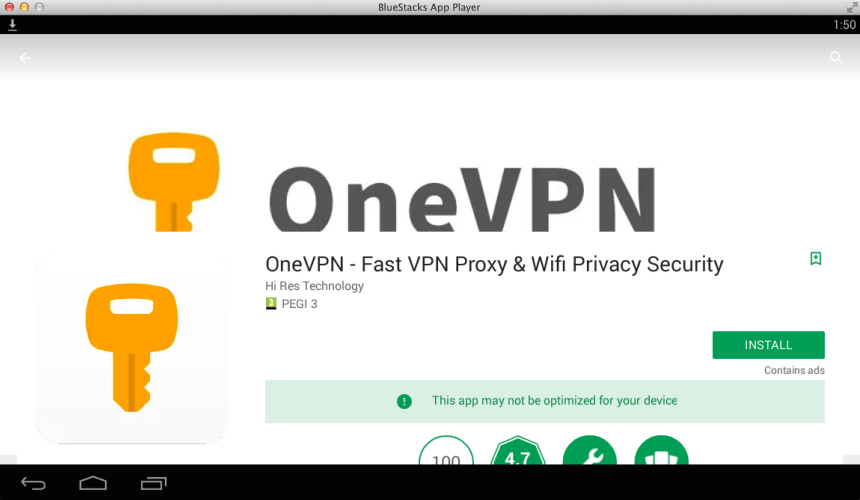
1. Antes de poder ejecutar e instalar OneVPN, debe descargar bluestacks Emulator, que está disponible de forma gratuita.
2. Configure una cuenta en su cuenta de Google si no tiene una cuenta existente para ayudarlo a instalar cualquier otra aplicación de interés.
3. De Emulador BlueStacks puede eliminar fácilmente la lista de las aplicaciones y seleccionar OneVPN.
4. Ejecute la aplicación en su dispositivo.
5. Inicie su aplicación y aproveche los grandes beneficios de OneVPN.
Con OneVPN ahora puede disfrutar de cualquier forma de conexión a Internet con una conexión segura. Con la popularidad aumentando mucho antes, OneVPN es la próxima gran noticia y está llevando a Internet al siguiente nivel. A nadie le gusta ser un víctima del delito cibernético así que este es el mejor camino a seguir.
Aplicación similar: aplicación Melon VPN para computadoras

->
[otw_shortcode_button href="https://www.bluestacks.com/es/index.html" size="large" icon_position="left" shape="round"]Descargar BlueStacks[/otw_shortcode_button]
Deja una respuesta